 Jio スピードテスト
 Airtel スピードテスト
 Vi スピードテスト
 BSNL スピードテスト
ダウンロード速度
データを下ろす速さです。ページの読み込み、HDストリーミング、ゲームのアップデート、スマホのバックアップに関わります。最大10秒間、4本の並列ストリームで測定し、最初の1秒は接続のウォームアップとして除外するため、一時的なブーストで結果が膨らむことはありません。
良好な目安: 4Kには25 Mbps · 100 Mbpsなら瞬時 · 4人家族には30–50 Mbps
universalspeedtest.com
ダウンロード・アップロード・ping・ジッタ・パケットロス・バッファブロートを約20秒で計測し、ゲーミング・ストリーミング・ビデオ通話向けのわかりやすい判定を表示します。
永久無料 · 広告なし · 登録不要 · ACT、Hathwayを含む世界中のすべてのISPに対応
スピードテスト
1回の計測でダウンロード・アップロード・ping・ジッタ・パケットロス・負荷時レイテンシを測定し、ゲームやストリーミングにどう効くかを判定します。
約20 秒 · 通常50–200 MB · 登録不要・広告なし
テストの準備中
—Mbps
—Mbps
—ms
—
—ms
—
—
—
—ms
—
テスト失敗
テストの実行中にエラーが発生しました。
パケットロスと「負荷時」レイテンシは、ブラウザからHTTPで推定しています — WebではICMPを利用できません。速度は最寄りのCloudflareエッジ拠点に対して計測し、端末から出ることはありません。
ゲーミング向けネットワークテスト
ping・ジッタ・パケットロスが、狙ったところに弾が届くかを決めます。上のスピードテストを実行すると、競技プレイ向けに回線を0~100点で採点します — ゲームが実際に気にする数字に基づいてです。
— / 100 · 重み 40%
— / 100 · 重み 20%
— / 100 · 重み 20%
— / 100 · 重み 20%
BGMI, Valorant, Fortnite, Call of Duty
GeForce NOW, Xbox Cloud, Amazon Luna
Netflix, YouTube, Prime Video
Zoom, Google Meet, Microsoft Teams
大きなファイル、クラウドバックアップ、ゲームのアップデート
ゲーミング
専用テストが、公開している基準に照らしてping・ジッタ・パケットロス・バッファブロート・安定性を採点します。フレームレートは本来あるべき場所 — あなたの機材 — に置いたままにします。
計測指標
どのスピードテストも最初の2つは報告します。この6つを合わせて見ることで、ネットワークが実際の暮らしに耐えられるか、ダメなときに何を直せばよいかがわかります。
データを下ろす速さです。ページの読み込み、HDストリーミング、ゲームのアップデート、スマホのバックアップに関わります。最大10秒間、4本の並列ストリームで測定し、最初の1秒は接続のウォームアップとして除外するため、一時的なブーストで結果が膨らむことはありません。
良好な目安: 4Kには25 Mbps · 100 Mbpsなら瞬時 · 4人家族には30–50 Mbps
データを上げる速さです。ビデオ通話の映像、クラウドバックアップ、WhatsAppのメディア、配信するゲームプレイに関わります。インドのブロードバンドやAirFiberプランの大半は非対称型なので、ビデオ通話が詰まったとき最初に枯れるのがアップロードです。
良好な目安: HD通話には5 Mbps · ストリーミングとバックアップには10 Mbps以上
小さなパケットが往復する時間 — ボタンを押してからサーバーに届くまでの遅延です。オンラインゲームの成否を分けるのはこの数字。どれだけメガビットを積んでも、150 msのpingが救われることはありません。
良好な目安: 30 ms未満は優秀(Mumbaiサーバー) · 60 ms未満なら概ね良好 · 120 ms以上は遅く感じる
サンプルごとにpingがどれだけ変動するかです。平均が低くてもジッタが高ければ体感は最悪です。キャラクターが瞬間移動し、声が途切れ、弾が当たったのに遅れて感じる — パケットが不揃いのリズムで届くためです。
良好な目安: 5 ms未満はプロ水準 · 15 ms未満なら快適 · 30 ms以上は問題
届かず再送が必要になったデータの割合です。1–2%のロスでも通話音声が途切れ、ヒット判定が遅れます。ブラウザからはICMP pingを送れないため、失敗やタイムアウトしたHTTPプローブからロスを推定しています — 正直な数字ですが、ラボレベルの精度ではありません。
良好な目安: 0%が理想 · 1%未満なら許容 · 2%超は体感できる
回線が混み合っているときのpingです。誰かが配信中、バックアップ実行中、コンソールのアップデート中など。レイテンシが数百msも跳ね上がるなら、ルーターのバッファが大きすぎます。家族が一斉に使い始めるまさにその瞬間にゲームがカクつくのです。
良好な目安: A評価:+10 ms以下 · +50 ms未満なら概ね良好 · +200 msならSQM / fq_codelを有効に
測定手法
転送はCloudflareのグローバルエッジに対して4本の並列ストリームで行います — Mumbai、Chennai、Delhiほか400以上の都市 — そのため、1接続あたりの上限が回線の実力を妨げることはありません。
待機時のpingは、ウォームアップ2回の後に20回のゼロバイト往復を平均したものです。ジッタは連続するサンプル間の平均絶対偏差(RFC 3550方式)です。
WebプラットフォームではICMPにアクセスできないため、ロスは失敗またはタイムアウトしたHTTPプローブから推定します。pingスキャンかのように装うのではなく、あくまで推定値と明示しています。
ダウンロードで回線をいっぱいに張り切らせながらも、レイテンシプローブを発し続け、pingがどれだけ上がるかを報告します。その差分がバッファブロート — 家族が使い始めると現れるラグです。
ipwho.isへの1回の問い合わせで、ISP・ASN・都市がわかります。計測地点はエッジのヘッダーで裏付けます。これらを保存・共有・プロファイリングすることは一切ありません — 保存先となるバックエンド自体が存在しないのです。
サイト全体がCDN上の静的ファイルです。広告枠もCookieバナーもアカウントもありません — だから4Gのスマホでもすっと読み込まれます。
このツールについて
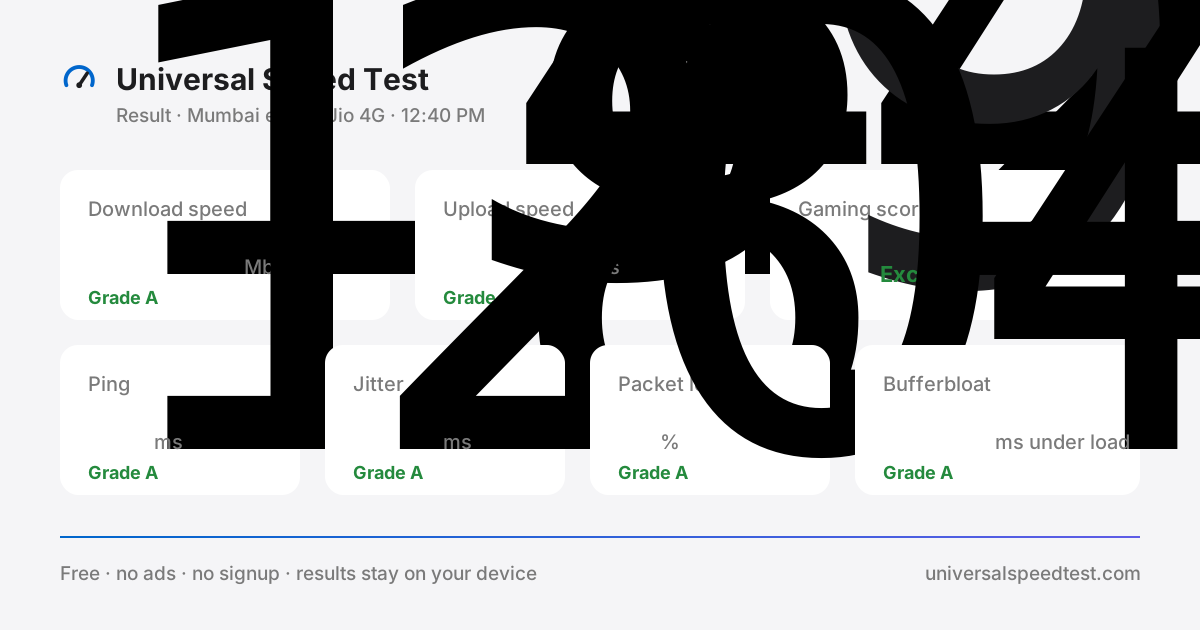
Universal Speed Test は、一つの正直な問い — 「あなたの回線は、実際に料金を払っている分を出しているか?」 — を軸に作られた、ブラウザ動作の無料インターネット速度テストです。開始ボタンを押して約20秒後、6つの計測 — ダウンロード速度、アップロード速度、ping、ジッタ、パケットロス、バッファブロート — が得られ、それぞれ完全公開している基準で評価されたうえで、ゲーミング・ストリーミング・ビデオ通話・バックアップ向けのわかりやすい判定に変わります。インストール不要、アカウント作成不要、広告なし。ユニバーサルスピードテストはすべてあなたの端末上で動作し、結果が端末の外に出ることはありません。
6つの数字があり、それぞれ異なる問いに答えます。ダウンロード速度は、回線がデータを下ろす速さ — ページの読み込み、HD・4Kストリーミング、ゲームのアップデート、スマホのバックアップ — を示します。アップロード速度は、データを上げる速さ — ビデオ通話の映像、クラウドバックアップ、共有ファイル — で、通話が詰まったとき最初に枯れるのは通常これです。pingは小さなパケットの往復時間、つまりボタンを押してからサーバーに届くまでの遅延です。ジッタはサンプル間でpingがどれだけ変動するかを測ります — 一定の60 msのほうが、20と90を行き来する回線よりずっと快適です。パケットロスは届かず再送が必要になったデータの割合です。バッファブロートは回線が混み合っているときのpingで、誰かがダウンロードを始めた途端に試合がカクつくのはこのためです。これらのネットワーク速度テストの指標はすべて、適正レンジとあわせて計測指標のセクションで解説しています。
このツールの動作は、どのプロバイダーでも変わりません。毎回同じ手法を使います:最寄りのCloudflareエッジ — Mumbai、Chennai、Delhiほか数百の都市 — への4本の並列ストリーム、レイテンシプローブ20回、計測付きアップロード、そして回線を張り切らせての連続レイテンシサンプリング。この一貫性があるからこそ、JioのスピードテストはAirtelのスピードテスト、Viのスピードテスト、BSNLのスピードテストと直接比較でき、ACT、Hathway、世界中のどのブロードバンドでも同じように有効です。ISPページは文脈を加えます:正常時のあなたの回線の目安、悪い数値の典型的な原因、サポートに電話する前に試すべき対処です。
「遅い回線」の悩みのほとんどは、ISPではなく最後の数メートルにあります。まずルーターの横でこのWiFiスピードテストを実行し、次に普段仕事や遊びをしている部屋で再実行してください。ルーターそばの結果がプラン通りで、離れた部屋の結果だけ崩れるなら、問題は壁・周波数帯・配置であってあなたの契約ではありません。有線(イーサネット)で繋いだ3つ目の計測は、回線そのものを切り分けます。モバイルデータで同じ比較をすれば、Wi-Fiとモバイル網のどちらが弱点かがわかります。3回の計測、3分で、直すべきものが正確にわかります:ルーターの移動、5 GHz帯の利用、メッシュノード、あるいは証拠を添えたサポート問い合わせ。
6つの数字で止まるスピードテストは、結果をあいまいなまま残します。このテストは各指標を評価し、公開している重み付けでオンラインゲーム向けに回線をスコア化し、実際にやっていること — 4Kストリーミング、競技プレイ、クラウドゲーミング、ビデオ通話、大きなバックアップ — への影響を示します。ゲーミング向け回線テストが「非常に良い」なら、試合に負けた原因があなたのネットワークであることはありません。ストリーミングがずっとバッファリングするなら、アップロードとバッファブロートのタイルが一目で理由を語ります。同じ計測器はすべてのISPページとゲーム別ガイドでも同じように動くので、判定はサイトのどこにいても追いかけてきます。
スピードテストはスマホで実行されることがほとんどなので、このツールは4G・5Gの画面を最優先に設計しています:大きなタップ領域、ピンチズーム不要、そして遅い回線ではデータを浪費する前に自動で中断します。サイトはCDN配信の静的ファイルなので、ネットワークが調子悪いときでもすっと読み込まれます。Cookieも解析ツールもアカウントもありません。直近の結果はブラウザのローカルストレージに保持されるので朝と夜の計測を比較でき、ブラウザデータを消した瞬間に消えます。
ストリーミングのタブを閉じ、ダウンロードを一時停止してください。可能なら有線で繋ぎ、ダメなら5 GHzでルーターから数メートル以内にいること。VPNは切ります。まず1回は接続を温めるために実行し、記録する数字はもう1回の実行から。時間帯を変えて — 朝と夜9 時など — 繰り返してください:夜の混雑は、共有のモバイル電波塔や忙しいブロードバンド交換局で何もかも変えるからです。そして、本当に気にしている回線で測ってください:Wi-FiオフはSIMの計測、Wi-Fiオンはルーターの計測です。両方の結果を残してください — その差こそが診断になります。
上の開始ボタンを押せば、湯が沸く前に数字が出ています。まずは自回線がどれだけ出すべきかを見ておきたい、という方はプロバイダーを選んでください:Jioのスピードテスト、Airtelのスピードテスト、Viのスピードテスト、BSNLのスピードテスト、または公開しているすべてのISPスピードテストから探せます。ゲーマーは、公開基準で評価されるping・ジッタ・パケットロスの計測へそのまま飛べます。準備ができたら、ユニバーサルスピードテスト本体も1タップで始まります。
スピードテストの基礎
スマホ・PC・WiFiでインターネット速度を測る方法、各数字の意味、良い結果の目安 — 最初の計測前に知りたいことへの短い答えです。
このページを開いて「スピードテストを開始」を押してください。完了まで約20秒かかるので、その間タブを開いたままにしておきます。計測対象は、今使っているネットワークのダウンロード・アップロード・ping・ジッタ・パケットロス・バッファブロートです。正確に測るには、ストリーミングやダウンロードのタブを閉じ、クラウドの同期を一時停止し、本当に気になっている回線で測ってください:普段の体験ならWi-Fi、最もクリーンな数字なら有線です。
Wi-FiにつながったスマホやノートPCで — モバイルデータや有線ではなく — 実行し、ルーターの数メートル横に立って測り、次に離れた場所や別の部屋で繰り返してください。2回の差が、Wi-Fiのオーバーヘッドです。壁、2.4 GHz対5 GHzの帯域、同じチャンネルの近隣ネットワークがすべてここに現れます。Wi-Fiと有線で同じ数字が出るなら、制限は無線ではなくプラン側です。
ダウンロードはコンテンツが届く速さ — ストリーミング、閲覧、ビデオ通話。アップロードは送る速さ — 添付ファイル、クラウドバックアップ、会議中のカメラ映像。pingとジッタは応答性で、ゲームも通話も低いほど良い。パケットロスはゼロであるべきで、バッファブロートは誰かがダウンロードを始めたときにpingがどれだけ跳ね上がるかを示します。結果の下の判定文が、そのすべてをわかりやすく要約します。
インターネット速度テストは、回線がデータを送れる性能を測るものです。端末とテストサーバーの間でサンプルファイルを送受信し、スループットをMbps、レイテンシをミリ秒で記録します。回線の健康診断だと思ってください:今日、あなたの回線が実際に何を出しているか — 多くの場合、ISPの広告とは違うものが — がわかり、後で問題を見つけるための基準値にもなります。
このページは最新のデスクトップブラウザ — Chrome、Edge、Firefox、Safari — ならどれでも動作し、インストールは不要です:サイトを開き、「スピードテストを開始」を押して約20秒待つだけです。PCで最も正確に測るには、可能ならイーサネットで繋ぎ、ストリーミングのタブやゲームランチャーを閉じ、OneDriveやiCloudの同期を一時停止してから2回実行してください — 2回目が通常、より安定した数字になります。
何に使うかによります。ひとりで閲覧しHDストリーミングを見るなら、ダウンロード25 Mbpsで快適です。4Kを盛んに使う家庭なら100 Mbps以上が欲しいところ。ビデオ通話にはアップロード5–10 Mbpsが必要です。ゲームでは生の速度よりレイテンシ:ping 50 ms未満、ジッタ15 ms未満、パケットロスゼロが、どれだけ大きなダウンロード数字よりも勝ちます。アップロード5 Mbps未満が、通話やクラウドバックアップを重く感じさせる原因です。
FAQ
速度よりもレイテンシの方がはるかに重要です。BGMI、Valorant、Fortnite、Call of Dutyなら、ダウンロード10–20 Mbps・アップロード5 Mbpsで十分です。勝負を分けるのは、サーバー地域(インド向けサーバーならMumbai)へのping 50 ms未満、ジッタ15 ms未満、パケットロスゼロです。ping 120 msの300 Mbps回線は、常にping 25 msの50 Mbps回線に負けます。
よくある原因:有線ではなくWi-Fi(5–15 msとジッタを追加)、遠いゲームサーバーへの経路(インドからSingaporeなら60–90 ms追加)、ピーク時の共有回線の混雑、経路上のVPN/プロキシです。まずWi-Fiで、次にモバイルデータでこのテストを実行してください — 結果に表示されるISPと場所が、実際にはどのネットワークを通っているかを教えてくれます。
はい — モバイルファーストで作られています。4G・5Gでは電波強度、基地局との距離、混雑状況で速度が変動するため、現実的な数字を得るには時間帯を変えて測ってください。高速回線での1回の計測は最大約200 MBを使用します。遅い回線でははるかに少なく、テストが自動で早く終了するためです。
回線が出せる実力にかなり近い数字です。ブラウザのネットワーク機能はギガビット回線を限界まで張り切らせるほど成熟しており、複数ストリームの転送は1接続のボトルネックを避けます。結果はラボ機器と概ね±5–10%の範囲です — そしてこの数字の方がむしろ有用と言えます:まさにブラウザが体験している性能そのものだからです。
プロバイダーが広告するのはベストケースの「最大」速度です。Wi-Fiの距離、壁の素材、他の端末のダウンロード、そしてスマホのCPUに至るまで、どれも数字を下げます。他のすべてを待機状態にしてルーターの横で測ってください — それでも有線でプラン速度に大きく届かなければ、それはISPに持ち込むべき証拠です。
テストは完全にブラウザ内で実行されます。結果は端末の中に留まります — 比較できるよう直近の結果のみブラウザストレージ(localStorage)に保存しており、いつでも消去できます。外部へのリクエストは ipwho.is へのIP/ISP問い合わせの1件だけです。アカウントなし、広告なし、結果の解析なし、当サイトへの送信はありません。