Aller au contenu

universalspeedtest.com

Un test de vitesse universel qui vous dit ce que vos chiffres signifient

Mesurez le téléchargement, l’envoi, le ping, la gigue, la perte de paquets et le bufferbloat en environ 20 secondes — puis obtenez un verdict clair pour le gaming, le streaming et les visios.

Notre méthode

Gratuit pour toujours · Sans publicité · Sans inscription · Compatible avec ACT, Hathway et tous les ISP du monde entier

Test de vitesse

Quelle est votre vitesse internet, vraiment ?

Un test mesure le téléchargement, l’envoi, le ping, la gigue, la perte de paquets et la latence sous charge — puis vous dit ce que cela implique pour vos parties et vos streams.

≈20 secondes · généralement 50–200 MB de données · sans inscription, sans publicité

La perte de paquets et la latence « sous charge » sont estimées via HTTP depuis le navigateur — aucun ICMP n’est disponible sur le web. Les vitesses sont mesurées sur le point de présence Cloudflare le plus proche et ne quittent jamais votre appareil.

Test réseau gaming

Votre connexion tiendra-t-elle en partie classée ?

—sur 100
Lancez d’abord le test

Le ping, la gigue et la perte de paquets décident si vos tirs atterrissent là où vous visiez. Lancez le test de vitesse ci-dessus et nous noterons votre connexion de 0 à 100 pour le jeu compétitif — en nous basant sur les chiffres qui comptent vraiment pour les jeux.

Latence—

— / 100 · poids 40%

Gigue—

— / 100 · poids 20%

Perte de paquets—

— / 100 · poids 20%

Sous charge—

— / 100 · poids 20%

Jeu en ligne

BGMI, Valorant, Fortnite, Call of Duty

—
  • Lancez le test pour vérifier cela.

Cloud gaming

GeForce NOW, Xbox Cloud, Amazon Luna

—
  • Lancez le test pour vérifier cela.

Streaming 4K

Netflix, YouTube, Prime Video

—
  • Lancez le test pour vérifier cela.

Visios

Zoom, Google Meet, Microsoft Teams

—
  • Lancez le test pour vérifier cela.

Téléchargements et sauvegardes

Gros fichiers, sauvegarde cloud, mises à jour de jeux

—
  • Lancez le test pour vérifier cela.

Gaming

Votre réseau est-il adapté au jeu en ligne ?

Un test dédié note le ping, la gigue, la perte de paquets, le bufferbloat et la stabilité par rapport à des seuils publiés — et laisse le nombre d’images là où il le faut : sur votre matériel.

Test internet gaming

Les indicateurs

Six chiffres qui décrivent votre connexion

Chaque test de vitesse ne rapporte que les deux premiers. Pris ensemble, ces six disent si votre réseau soutient votre vie réelle — et quoi corriger quand ce n’est pas le cas.

Vitesse de téléchargement

La rapidité avec laquelle votre connexion récupère les données : chargement des pages, streams HD, mises à jour de jeux, sauvegardes du téléphone. Nous lançons quatre flux parallèles pendant jusqu’à dix secondes et écartons la première seconde de mise en route, pour que les brèves pointes n’enflent jamais votre résultat.

Le bon ressemble à : 25 Mbps pour la 4K · 100 Mbps paraît instantané · 30–50 Mbps suffisent pour une famille de quatre

Vitesse d’envoi

La rapidité avec laquelle vous envoyez les données : la vidéo des appels visio, les sauvegardes cloud, les médias WhatsApp, la diffusion de vos parties. La plupart des forfaits broadband et AirFiber indiens sont asymétriques — l’envoi est le premier à s’étrangler quand un appel vidéo se fige.

Le bon ressemble à : 5 Mbps pour des appels HD · 10+ Mbps pour le streaming et les sauvegardes

Ping / latence

Le temps d’aller-retour d’un petit paquet — le décalage entre l’appui sur votre bouton et sa réception par le serveur. C’est ce chiffre qui fait vivre ou mourir les jeux en ligne ; des mégabits supplémentaires ne sauveront jamais un ping à 150 ms.

Le bon ressemble à : Moins de 30 ms excellent (serveurs Mumbai) · moins de 60 ms correct · au-delà de 120 ms paraît retardé

Gigue

L’ampleur des variations du ping d’un échantillon à l’autre. Une moyenne basse avec une gigue élevée reste désagréable : les personnages se téléportent, les voix se distordent et les tirs semblent arriver en retard, parce que les paquets arrivent à un rythme irrégulier.

Le bon ressemble à : Moins de 5 ms est irréprochable · moins de 15 ms reste confortable · au-delà de 30 ms pose problème

Perte de paquets

La part de données qui n’arrive jamais et doit être renvoyée. Même 1–2 % de pertes coupent l’audio des appels et retardent l’enregistrement des touches. Les navigateurs ne peuvent pas envoyer de pings ICMP, nous estimons donc la perte à partir des sondes HTTP échouées ou expirées — honnête, mais pas au niveau d’un labo.

Le bon ressemble à : 0 % idéal · moins de 1 % acceptable · au-delà de 2 % vous le ressentirez

Bufferbloat (sous charge)

Votre ping pendant que la connexion est occupée — quelqu’un streame, une sauvegarde tourne, une console se met à jour. Si la latence grimpe de centaines de millisecondes, les tampons de votre routeur sont trop gros, et votre jeu saccade exactement au moment où la maison se connecte.

Le bon ressemble à : Note A : +10 ms ou moins · moins de +50 ms correct · +200 ms signifie activer SQM / fq_codel

Méthodologie

Comment nous testons (et où nous sommes honnêtes sur les limites)

Point de présence le plus proche, flux parallèles

Les transferts s’exécutent sur le réseau mondial de Cloudflare — Mumbai, Chennai, Delhi et plus de 400 autres villes — sur quatre flux parallèles, pour que les limites d’une seule connexion ne plafonnent jamais votre ligne.

20 sondes de latence, réchauffement compris

Le ping au repos est la moyenne de vingt allers-retours de zéro octet après deux requêtes de mise en route. La gigue est l’écart absolu moyen entre échantillons consécutifs (à la manière de la RFC 3550).

Une perte de paquets honnête

La plateforme web n’a pas accès à ICMP, la perte est donc estimée à partir de sondes HTTP qui échouent ou expirent. Nous la présentons comme une estimation au lieu de faire croire à un balayage de pings.

Bufferbloat sous charge réelle

Pendant que les téléchargements saturent votre lien, nous continuons d’envoyer des sondes de latence et rapportons à quel point votre ping grimpe. Ce delta est votre bufferbloat — le lag qui apparaît quand la maison est occupée.

Identification de l’ISP, sans traçage

Une seule requête vers ipwho.is révèle votre ISP, votre ASN et votre ville ; les en-têtes du point de présence confirment le lieu du test. Nous ne stockons, ne partageons ni ne profilons rien de tout cela — le site n’a aucun backend pour le stocker.

Statique, rapide, sans publicité

Tout le site est constitué de fichiers statifs sur un CDN. Aucun emplacement publicitaire, aucune bannière cookies, aucun compte — c’est aussi pourquoi il se charge vite sur un téléphone 4G.

À propos de l’outil

À propos d’Universal Speed Test — un test de vitesse gratuit pour chaque connexion

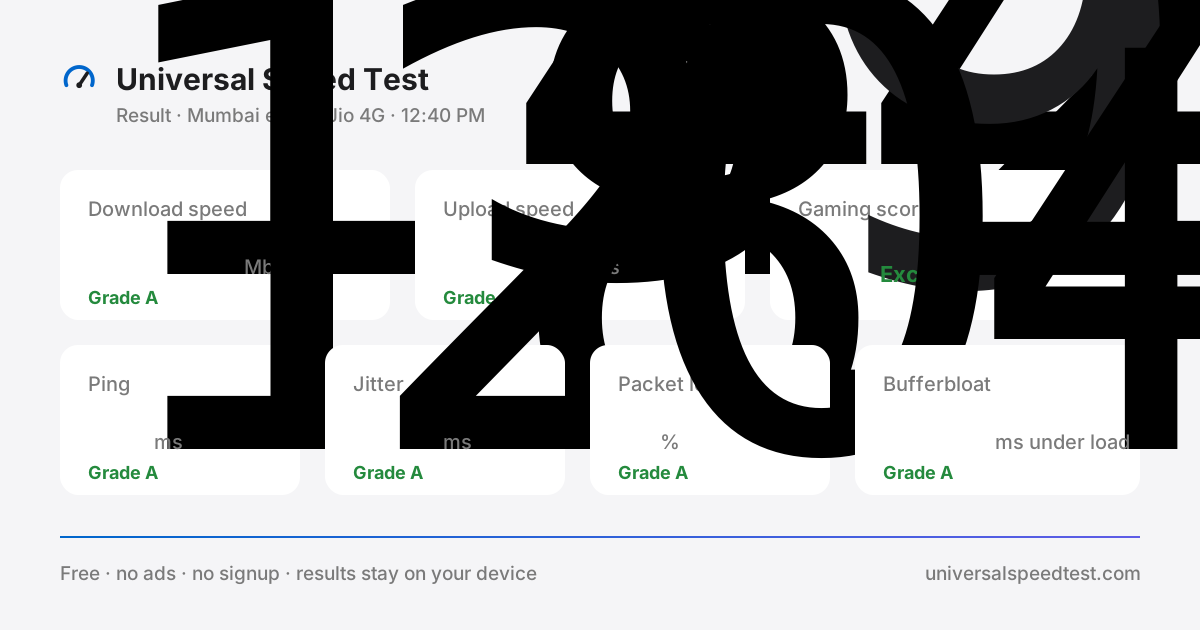
Fiche de résultat d’Universal Speed Test montrant une vitesse de téléchargement de 142.6 Mbps, une vitesse d’envoi de 34.2 Mbps, un ping de 18 ms, une gigue de 2.4 ms, 0 % de perte de paquets, +12 ms de bufferbloat et un score gaming de 92
Un test terminé : six indicateurs notés et un score gaming, expliqués simplement ci-dessous.

Universal Speed Test est un test de vitesse internet gratuit, exécuté dans votre navigateur, construit autour d’une question honnête : votre connexion livre-t-elle vraiment ce pour quoi vous payez ? Environ vingt secondes après avoir lancé le test, vous obtenez six mesures — vitesse de téléchargement, vitesse d’envoi, ping, gigue, perte de paquets et bufferbloat — chacune notée selon des seuils que nous publions intégralement, puis traduites en verdicts clairs pour le gaming, le streaming, les visios et les sauvegardes. Rien à installer, aucun compte à créer, aucune publicité. Tout le test de vitesse s’exécute sur votre appareil et vos résultats ne le quittent jamais.

Ce que ce test de vitesse internet mesure

Six chiffres, et chacun répond à une question différente. La vitesse de téléchargement indique à quelle rapidité la ligne récupère les données — chargement des pages, streams HD et 4K, mises à jour de jeux et sauvegardes du téléphone. La vitesse d’envoi est la rapidité avec laquelle vous envoyez les données : la vidéo des appels visio, les sauvegardes cloud et les fichiers partagés, et c’est généralement la première à s’étrangler quand un appel se fige. Le ping est le temps d’aller-retour d’un petit paquet, le décalage entre votre clic et sa réception par le serveur. La gigue mesure à quel point le ping varie entre les échantillons — un 60 ms régulier donne une bien meilleure impression qu’une ligne qui oscille entre 20 et 90. La perte de paquets est la part de données qui n’arrive jamais et doit être renvoyée. Le bufferbloat est votre ping pendant que la connexion est occupée — c’est pourquoi une partie saccade au moment où quelqu’un lance un téléchargement. Chacun de ces indicateurs de test réseau est expliqué avec ses plages saines dans la section des indicateurs.

Un test réseau équitable pour tous les fournisseurs

Votre fournisseur ne change rien au fonctionnement de cet outil. Chaque test utilise la même méthode : quatre flux parallèles vers le point de présence Cloudflare le plus proche — Mumbai, Chennai, Delhi et des centaines d’autres villes —, vingt sondes de latence, un envoi chronométré et un échantillonnage continu de la latence pendant que la ligne est saturée. C’est cette cohérence qui rend un test de vitesse Jio directement comparable à un test de vitesse Airtel, un test de vitesse Vi ou un test de vitesse BSNL — et qui rend les résultats d’ACT, Hathway ou de tout autre fournisseur broadband du monde tout aussi valables. Les pages ISP ajoutent le contexte : à quoi votre réseau spécifique devrait ressembler quand il va bien, les causes habituelles des mauvais chiffres, et les correctifs à essayer avant d’appeler le support.

Un test WiFi qui trouve le maillon faible

La plupart des plaintes de « internet lent » ne viennent pas du tout de l’ISP — mais des derniers mètres. Lancez ce test WiFi à côté du routeur, puis à nouveau depuis la pièce où vous travaillez ou jouez réellement. Si le résultat près du routeur correspond à votre forfait et que celui de la pièce lointaine s’effondre, le problème vient des murs, des bandes ou de l’emplacement, pas de votre abonnement. Branchez-vous en ethernet et vous obtiendrez une troisième mesure qui isole la ligne elle-même. Le même comparatif en données mobiles vous dit si le Wi-Fi ou le réseau mobile est le maillon faible. Trois tests, trois minutes, et vous savez exactement quoi corriger : déplacer le routeur, la bande 5 GHz, un nœud mesh, ou un ticket support avec des preuves à l’appui.

Un verdict, pas seulement un tableau de chiffres

Un test qui s’arrête à six chiffres vous laisse deviner. Celui-ci note chaque indicateur, évalue votre connexion pour le jeu en ligne selon des pondérations publiées, et montre ce que le résultat implique pour ce que vous faites réellement : streaming 4K, jeu compétitif, cloud gaming, visios et grosses sauvegardes. Si le test internet gaming revient Excellent, votre réseau ne sera pas la raison pour laquelle vous perdez un combat. Si le streaming coupe en permanence, les tuiles d’envoi et de bufferbloat l’expliquent généralement d’un coup d’œil. Le même instrument s’exécute sur chaque page ISP et chaque guide de jeu — le verdict vous suit donc partout sur le site.

Pensé mobile d’abord, privé par conception

La plupart des gens font un test de vitesse sur leur téléphone, donc celui-ci est conçu pour un écran 4G et 5G en priorité : grandes zones de tap, sans zoom pincé, et un test qui s’arrête de lui-même sur les lignes lentes au lieu de griller vos données. Le site est constitué de fichiers statifs servis par un CDN, c’est pourquoi il se charge encore vite quand le réseau peine. Pas de cookies, pas d’analytics, pas de comptes. Votre dernier résultat est conservé dans le stockage local de votre navigateur pour comparer un test du matin à un test du soir, et il disparaît dès que vous videz les données de votre navigateur.

Comment obtenir un résultat fiable

Fermez l’onglet de streaming et mettez les téléchargements en pause. Branchez-vous en ethernet si possible, ou restez à quelques mètres du routeur en 5 GHz. Désactivez tout VPN. Lancez le test une fois pour réchauffer la connexion, puis une seconde fois pour le chiffre que vous notez. Répétez à deux heures différentes — le matin et 21 h — car la congestion du soir change tout sur les tours mobiles partagées et les échanges broadband chargés. Et testez le réseau qui vous intéresse réellement : Wi-Fi désactivé, vous mesurez votre SIM ; Wi-Fi activé, vous mesurez le routeur. Conservez les deux résultats ; l’écart entre eux est le diagnostic.

Lancez votre test de vitesse gratuit

Appuyez sur démarrer ci-dessus et vous aurez vos chiffres avant que l’eau ne bout. Si vous préférez d’abord voir ce que votre réseau spécifique devrait délivrer, choisissez votre fournisseur : le test de vitesse Jio, le test de vitesse Airtel, le test de vitesse Vi ou le test de vitesse BSNL, ou parcourez chaque test de vitesse ISP que nous publions. Les joueurs peuvent sauter directement au test gaming pour le ping, la gigue et la perte de paquets notés selon des seuils publiés — et quand vous êtes prêt, le test de vitesse universel n’est qu’à un tap.

Les bases du test de vitesse

Comment tester la vitesse de votre internet

Comment tester la vitesse internet sur un téléphone, un PC ou en WiFi, ce que signifie chaque chiffre et ce qui compte comme bon résultat — les réponses courtes que l’on cherche avant son premier test.

Comment tester la vitesse de mon internet ?

Ouvrez cette page et appuyez sur Lancer le test de vitesse — gardez l’onglet ouvert pendant les ~20 secondes nécessaires. Le test mesure le téléchargement, l’envoi, le ping, la gigue, la perte de paquets et le bufferbloat sur le réseau que vous utilisez en ce moment. Pour une mesure juste, fermez les onglets de streaming et les téléchargements, mettez la synchronisation cloud en pause, et testez la connexion qui vous intéresse réellement : le Wi-Fi pour votre usage quotidien, l’ethernet pour le chiffre le plus propre.

Comment tester la vitesse WiFi ?

Lancez le test sur un téléphone ou un ordinateur portable connecté en Wi-Fi — pas en données mobiles ni en ethernet — à quelques mètres du routeur, puis répétez depuis plus loin ou depuis une autre pièce. L’écart entre les deux tests est la surcharge Wi-Fi. Les murs, la bande 2.4 GHz face à la 5 GHz et les voisins sur le même canal s’y voient tous. Si le Wi-Fi et l’ethernet donnent les mêmes chiffres, la limite vient de votre forfait, pas de votre sans-fil.

Que signifie mon résultat de test de vitesse ?

Le téléchargement, c’est la vitesse à laquelle le contenu arrive — streaming, navigation, visios. L’envoi, c’est la vitesse à laquelle vous envoyez — pièces jointes, sauvegardes cloud et votre caméra pendant une réunion. Ping et gigue mesurent la réactivité, et plus c’est bas, mieux c’est pour le gaming et les appels. La perte de paquets devrait être nulle, et le bufferbloat montre à quel point votre ping grimpe quand quelqu’un d’autre lance un téléchargement. La ligne de verdict sous le résultat traduit le tout en termes simples.

Qu’est-ce qu’un test de vitesse internet ?

Un test de vitesse internet mesure la capacité de votre connexion à faire circuler les données. Il tire et pousse des fichiers d’essai entre votre appareil et un serveur de test, enregistrant le débit en Mbps et la latence en millisecondes. Considérez-le comme un bilan de santé pour votre ligne : il montre ce que votre connexion délivre réellement aujourd’hui — ce qui n’est souvent pas ce que votre ISP annonce — et vous donne une base pour repérer les problèmes par la suite.

Comment tester la vitesse internet sur PC ?

La même page fonctionne dans tout navigateur de bureau moderne — Chrome, Edge, Firefox ou Safari — et rien à installer : ouvrez le site, appuyez sur Lancer le test de vitesse et attendez environ 20 secondes. Pour le résultat le plus précis sur un PC, utilisez un câble ethernet si possible, fermez les onglets de streaming et les lanceurs de jeux, mettez la synchronisation OneDrive ou iCloud en pause, puis lancez le test deux fois — le second est généralement le plus stable.

Qu’est-ce qu’un bon résultat de test de vitesse ?

Cela dépend de votre usage. Pour naviguer seul et streamer en HD, 25 Mbps en descente sont confortables ; un foyer très actif en 4K veut 100 Mbps ou plus. Les visios ont besoin de 5–10 Mbps en montée. Pour le gaming, la latence bat la vitesse brute : un ping sous 50 ms, une gigue sous 15 ms et zéro perte de paquets battront toujours un énorme chiffre de téléchargement. Un envoi sous 5 Mbps est ce qui rend les appels et les sauvegardes cloud languissants.

FAQ

Les questions que l’on se pose vraiment

De quelle vitesse internet ai-je besoin pour jouer en ligne en Inde ?

La vitesse compte bien moins que la latence. 10–20 Mbps en descente et 5 Mbps en montée suffisent largement pour BGMI, Valorant, Fortnite ou Call of Duty. Ce qui décide de vos parties, c’est un ping sous 50 ms vers votre région de serveurs (Mumbai pour les serveurs indiens), une gigue sous 15 ms et zéro perte de paquets. Une ligne de 300 Mbps avec un ping de 120 ms perdra systématiquement face à une ligne de 50 Mbps installée à 25 ms.

Pourquoi mon ping est-il élevé sur Jio, Airtel ou mon broadband ?

Les causes habituelles : du Wi-Fi au lieu de l’ethernet (ajoute 5–15 ms plus de la gigue), un routage vers des serveurs de jeu éloignés (Inde vers Singapore ajoute 60–90 ms), la congestion aux heures de pointe sur les lignes partagées, ou un VPN/proxy dans le chemin. Lancez ce test en Wi-Fi, puis en données mobiles — l’ISP et le lieu affichés dans vos résultats révèlent quel réseau votre trafic emprunte réellement.

Ce test de vitesse fonctionne-t-il en données mobiles et sur Jio AirFiber ?

Oui — il est conçu mobile d’abord. En 4G et 5G, les vitesses varient avec la force du signal, la distance à la tour et la congestion, alors testez à différentes heures de la journée pour une image réaliste. Un test sur une connexion rapide transfère jusqu’à environ 200 MB ; les lignes plus lentes en consomment bien moins parce que le test s’arrête de lui-même.

Quelle est la précision d’un test de vitesse dans le navigateur ?

Très proche de ce que votre ligne peut réellement délivrer. La mise en réseau du navigateur a suffisamment mûri pour saturer des liens gigabit, et les transferts multi-flux évitent les goulots d’étranglement d’une seule connexion. Attendez-vous à des résultats dans une fourchette de ±5–10 % par rapport aux outils de labo — et notez que ce chiffre est probablement plus utile : c’est exactement la performance que votre navigateur vit.

Pourquoi ma vitesse est-elle inférieure au forfait que je paie ?

Les fournisseurs annoncent des vitesses « jusqu’à », dans le meilleur des cas. La distance Wi-Fi, le matériau des murs, d’autres appareils qui téléchargent, et même le CPU de votre téléphone peuvent réduire le chiffre. Testez à côté du routeur avec tout le reste au repos — si vous restez bien en dessous des vitesses annoncées en ethernet, voilà une preuve à apporter à votre ISP.

Mes données sont-elles stockées ? Est-ce vraiment gratuit ?

Le test s’exécute entièrement dans votre navigateur. Les résultats restent sur votre appareil — nous ne conservons que votre dernier résultat dans le stockage du navigateur (localStorage) pour que vous puissiez comparer, et vous pouvez l’effacer à tout moment. La seule requête externe est une recherche IP/ISP vers ipwho.is. Aucun compte, aucune publicité, aucun suivi de vos résultats, rien n’est envoyé chez nous.